📱 Как установить удалённое из App Store приложение на iPhone
Пошаговая инструкция с картинками: ВКонтакте, Авито, Мессенджер Max, VK, RuTube и другие. iMazing, ipatool, 3uTools - бесплатно, без джейлбрейка. Подходит для iPhone, iPad, iPod touch.
📋 Содержание
- ▸ Актуальный статус в 2026 (ошибка 403)
- ▸ Важно: как отключить автоудаление
- ▸ Что такое iMazing и зачем он нужен
- ▸ Что понадобится (проверьте список)
- ▸ Шаг 1. Установка iMazing
- ▸ Шаг 2. Подключение iPhone
- ▸ Шаг 3. Открываем «Управление приложениями»
- ▸ Шаг 4. Скачивание из истории покупок
- ▸ Альтернатива: ipatool (командная строка)
- ▸ Шаг 5. Установка на iPhone
- ▸ Резерв для Windows: 3uTools
- ▸ Без ПК: Веб-версии приложений (PWA)
- ▸ Частые вопросы и ошибки
⚡ Почему в iMazing появлялась ошибка 403 и как вернуть приложения сейчас
Apple периодически закрывает старые лазейки для загрузки удаленных программ. Если при скачивании выскакивает ошибка 403 Forbidden, ориентируйтесь на следующие рабочие варианты:
- 🍏 Если у вас Mac: обновите iMazing до версии 3.6.3+. Разработчики оперативно починили загрузку. Обязательно перезагрузите Mac и iPhone перед процедурой.
- 🪟 Если у вас Windows: пока iMazing для Windows ждет аналогичного обновления, проще всего ставить IPA-файлы через 3uTools или выкачивать через ipatool.
- 🌐 Если нет компьютера: используйте быстрые PWA веб-версии для VK, Max, Авито и банков - они ставятся в пару касаний прямо через Safari.
Обновление с июля 2026 · Порядок установки изменился
⚡ Как теперь устанавливать приложения через iMazing, чтобы они запускались
Раньше достаточно было просто перенести .ipa-файл. Сейчас Apple изменила проверку лицензий, и приложение после установки через iMazing может не запускаться. Чтобы установка прошла без ошибок, выполните два действия до переноса:
- 1 Войдите в Apple ID на устройстве. На iPhone/iPad, куда устанавливаете приложение, выполните вход в ту же учётную запись, с которой приложение было скачано (с которой будете переносить его в iMazing).
- 2 Скачайте любое бесплатное приложение из App Store. Достаточно одной загрузки - она «активирует» учётную запись на устройстве и подтверждает лицензии аккаунта.
- 3 Перенесите приложение через iMazing. После этого оно установится и будет запускаться без проблем.
! Обязательно: отключите сгружение неиспользуемых приложений
Если в памяти iPhone станет мало места, iOS может автоматически удалить бинарные файлы приложений, оставив лишь иконку со значком облака. Восстановить их из App Store будет невозможно.
Как защитить свои приложения: зайдите в Настройки → App Store → прокрутите вниз и переведите тумблер «Сгружать неиспользуемые» в положение Выключено.
1 Что такое iMazing
iMazing - это программа для компьютера, которая умеет работать с iPhone без iTunes. Она позволяет скачивать приложения из App Store прямо на компьютер (в виде .ipa-файлов), а потом устанавливать их на телефон. Например, так можно восстановить ВКонтакте, Авито, Мессенджер Max или RuTube, которые Apple удалила из магазина.
Главная фишка: iMazing использует служебный endpoint Apple, через который можно скачать приложение, даже если оно уже удалено из каталога App Store. Главное условие - вы должны были скачать или купить это приложение раньше на ваш Apple ID. Так можно повторно установить ВК (VK), Мессенджер Max, Авито и другие приложения, которых больше нет в поиске App Store (в том числе на iOS 26).
2 Что вам понадобится
| Что | Зачем | Примечание |
|---|---|---|
| 💻 Компьютер (Mac или Windows) | На нём работает iMazing | macOS 10.13+ или Windows 10+ |
| 📱 iPhone / iPad | На него устанавливаем приложение | Любая версия iOS |
| 🔌 USB-кабель (Lightning / USB-C) | Подключить iPhone к компьютеру | Желательно оригинальный |
| ⬇️ iMazing | Программа для скачивания и установки | imazing.com - есть бесплатная пробная |
| 🔑 Apple ID и пароль | iMazing запросит их для доступа к App Store | Тот же, что на iPhone |
| 🔢 App ID (для сложного способа) | Числовой ID удалённого приложения | Число из ссылки apps.apple.com/.../idXXXXX |
🛠 Не хотите разбираться сами?
Мы настроим всё в офисе в Перми - быстро, гарантированно, без риска для Apple ID.
- Установим любые удалённые приложения (ВК, Авито, Max, банки, RuTube)
- Работаем через iMazing / ipatool / 3uTools - официальные методы, без джейлбрейка
- Сохраним .ipa-файлы к вам - пригодится при переустановке
3 Шаг 1. Устанавливаем iMazing
Зайдите на сайт iMazing
Откройте imazing.com в браузере. Нажмите большую кнопку «Скачать (Download)» для своей системы Windows или MacOS.
Установите программу
На Mac: откройте скачанный .dmg → перетащите iMazing в папку «Программы».
На Windows: запустите .exe → нажимайте «Далее» → «Готово».
Запустите iMazing
При первом запуске может появиться предложение скачать iMazing Mini - откажитесь (нажмите «Позже (Later)» или закройте окно). Для нашей задачи он не нужен.
4 Шаг 2. Подключаем iPhone к компьютеру
Подключите iPhone к компьютеру USB-кабелем.
Разблокируйте iPhone (экран должен быть включён).
Нажмите «Доверять этому компьютеру» на iPhone, если появится запрос. Введите код-пароль от iPhone.
В iMazing появится окно с предложением создать резервную копию. Нажмите «Позже (Later)».
5 Шаг 3. Открываем «Управление приложениями» (Manage Apps)
На главном экране iMazing нажмите «Управление приложениями (Manage Apps)» - она обычно в блоке «Быстрые действия (Quick Actions)».
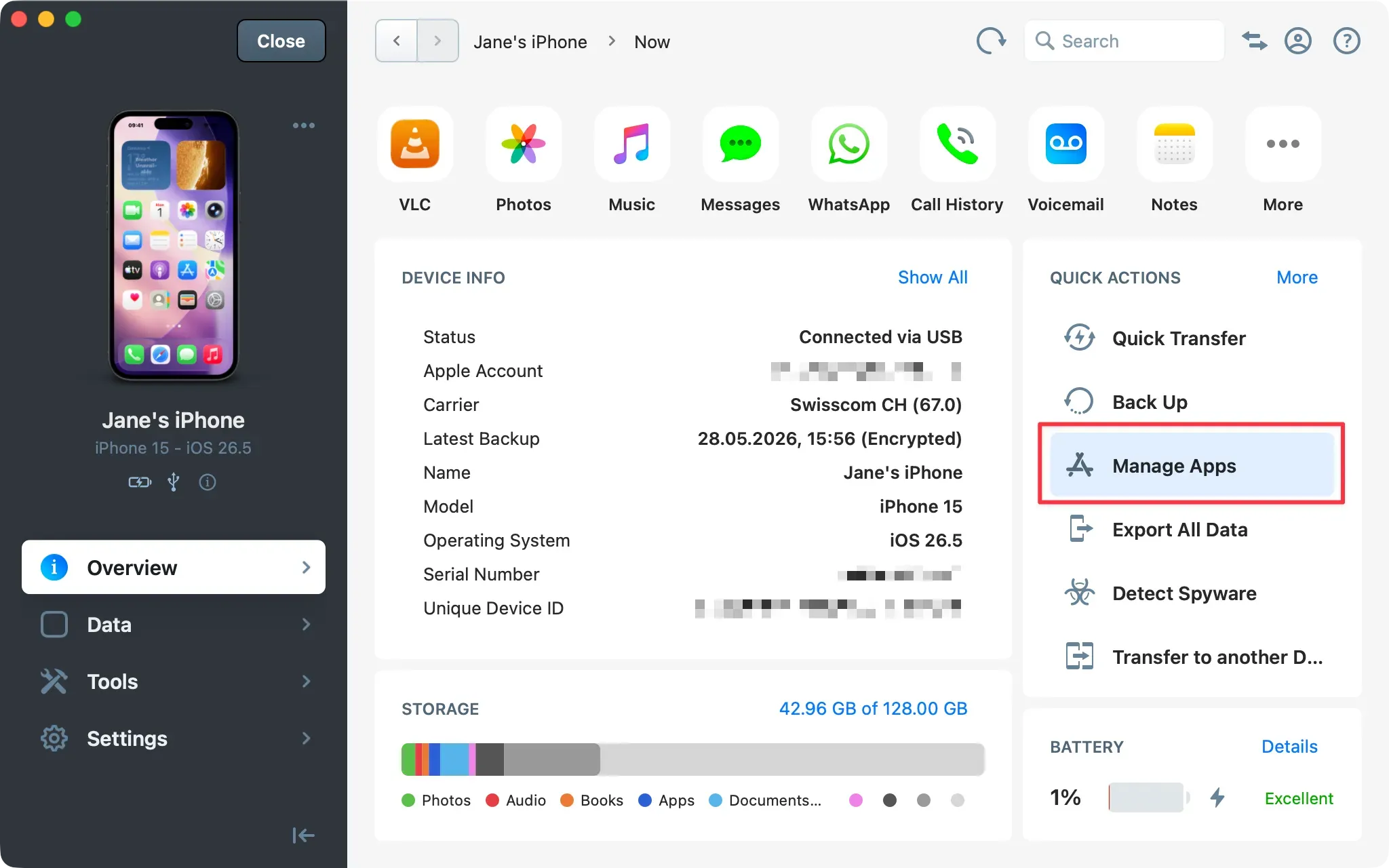
Откроется окно с двумя вкладками: «Устройство (Device)» (приложения на iPhone) и «Библиотека (Library)» (файлы на компьютере). Нам нужна «Библиотека (Library)».
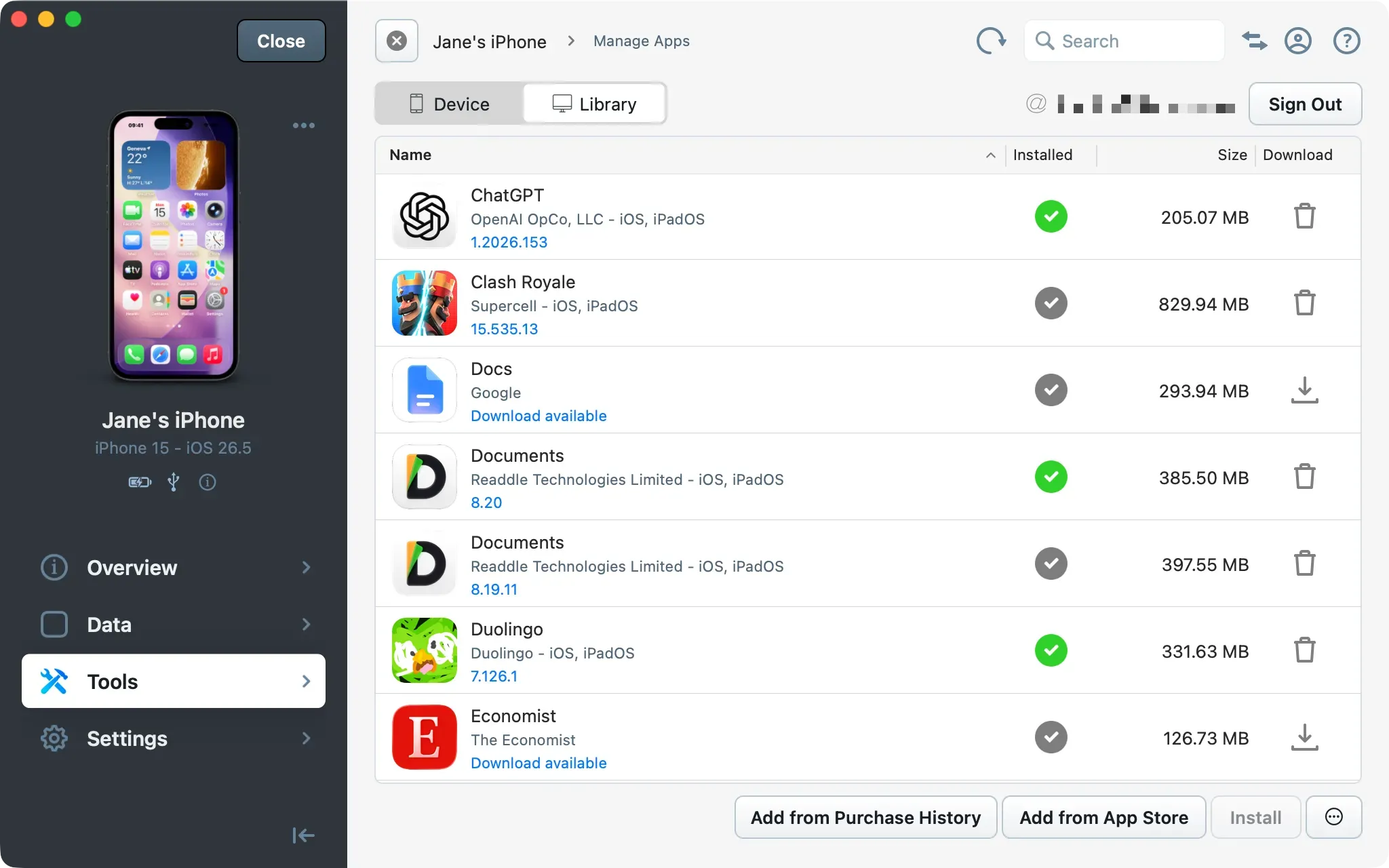
iMazing может попросить пароль от Apple ID - введите его. Это нужно для доступа к списку ваших покупок.
Пароль никуда не отправляется - iMazing работает с Apple напрямую. Подтверждение: imazing.com/security-and-privacy.
6 Шаг 4. Простой способ: скачать из истории покупок
Этот способ подходит, если приложение было удалено из App Store недавно (Apple хранит историю покупок ~90 дней). iMazing покажет все ваши покупки и даст скачать их.
Во вкладке «Библиотека (Library)» нажмите кнопку «Добавить из истории покупок (Add from Purchase History)».
Кнопка находится в нижней части окна или в выпадающем меню «Добавить из… (Add from…)».
Подождите 10–30 секунд - iMazing подгрузит список ваших покупок.
Найдите нужное приложение в списке. Справа будет иконка облачка ☁️ - нажмите на неё.
Можно воспользоваться поиском в верхней части окна: введите название приложения (например, «ВКонтакте», «Сбербанк», «Авито»).
Начнётся загрузка .ipa-файла на компьютер. Дождитесь, когда иконка облачка сменится на корзину 🗑 - это значит, что файл сохранён.
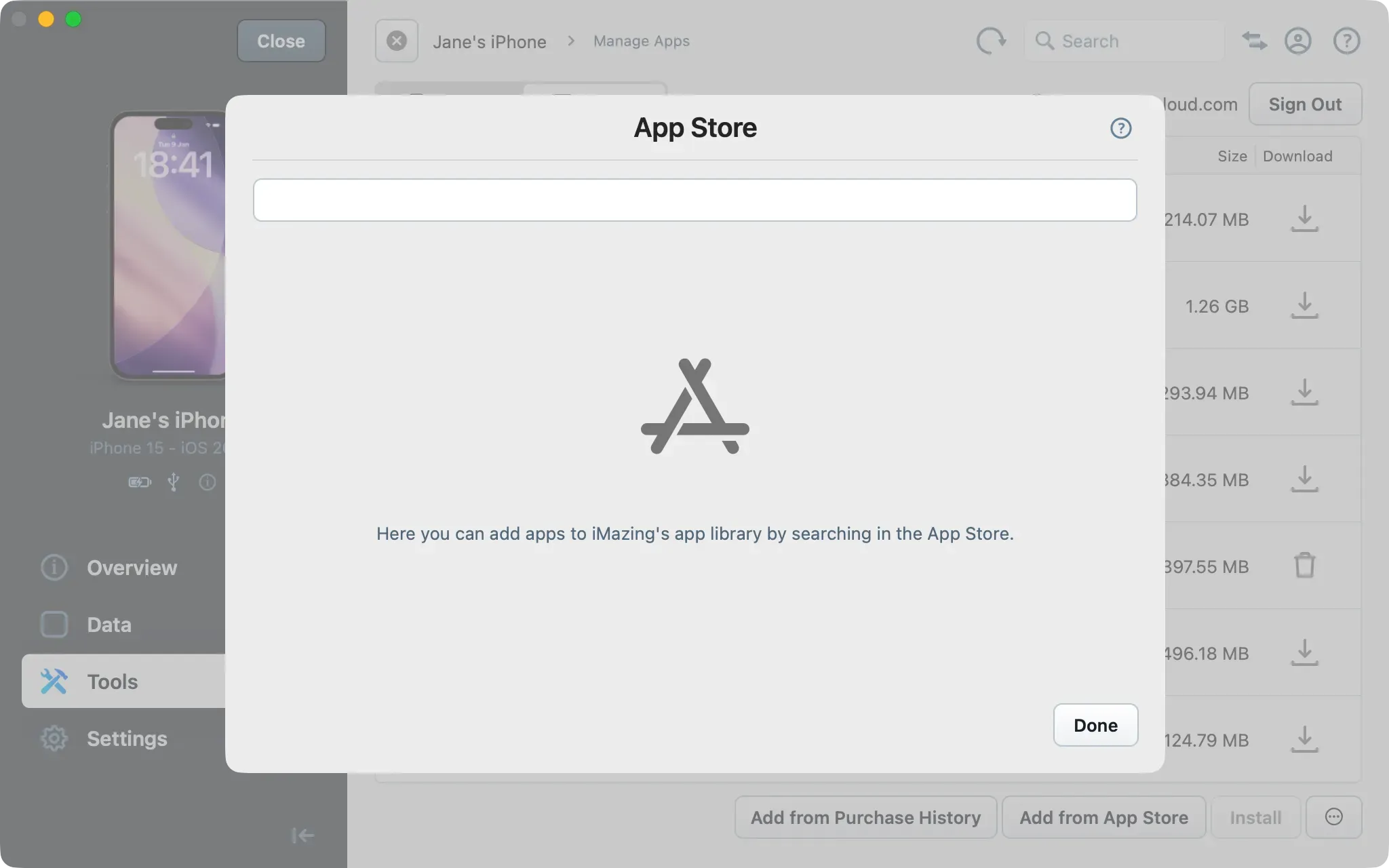
⚡ Способ без ограничений: IPA_Downloader / ipatool (для Windows и Mac) - нажмите, чтобы развернуть
IPA_Downloader - утилита от kda2495 на базе ipatool-cpp и ipatool-go (актуальная замена устаревшему ipatool-py). Скрипт обращается напрямую к серверам App Store.
.ipa любого приложения, даже если его удалили много лет назад.
▸ Шаг 1. Подготовка и запуск программы на вашем компьютере:
Раскройте инструкцию для вашей операционной системы:
💻 Настройка и запуск для Windows
1. Требования: необходим установленный официальный iTunes x64 с сайта Apple для работы системных драйверов (либо установите только AppleMobileDeviceSupport64.msi из архива установщика iTunes).
⚠️ Для пользователей Windows 7 и Windows 8.1 (нажмите для просмотра)
Выполните строго по порядку:
- Обновите сертификаты через UpdRootsCert.exe (отметить галочки и нажать «Установить»).
- Установите .NET Framework 4.8.
- Установите обновление PowerShell 5.1 (KB3191566).
📦 Скачать полный готовый набор обновлений для Win 7/8.1 одним архивом.
2. Скачивание: скачайте архив IPA_Downloader.zip и распакуйте в любую папку.
3. Запуск: дважды кликните по файлу Start_IPA_Downloader.bat.
🍏 Настройка и запуск для macOS (Intel и Apple Silicon M1–M4)
Все действия выполняются один раз через стандартный Терминал (Cmd + Пробел → введите Терминал):
1. Установите Homebrew (если еще не установлен):
/bin/bash -c "$(curl -fsSL https://raw.githubusercontent.com/Homebrew/install/HEAD/install.sh)"2. Настройте пути (выберите под ваш процессор):
• Для Mac на Intel:echo 'eval "$(/usr/local/bin/brew shellenv zsh)"' >> ~/.zprofile
eval "$(/usr/local/bin/brew shellenv zsh)"echo 'eval "$(/opt/homebrew/bin/brew shellenv zsh)"' >> ~/.zprofile
eval "$(/opt/homebrew/bin/brew shellenv zsh)"3. Установите необходимые пакеты одной командой:
brew install ideviceinstaller minizip powershell4. Скачивание и запуск: скачайте архив IPA_Downloader.zip, распакуйте и запустите файл Start_IPA_Downloader.command.
▸ Шаг 2. Как пользоваться программой (одинаково для Windows и Mac):
Первый запуск
После запуска консольного окна выберите язык интерфейса и нажмите Enter. Если появится уведомление о наличии обновлений - выберите продолжить работу.
Переход в режим скачивания (IPA_Downloader)
По умолчанию программа открывается в режиме установки. Чтобы перейти к скачиванию из истории покупок, введите команду: 5 (Перейти в IPA_Downloader) и нажмите Enter.
Авторизация в Apple ID
• Выберите версию ядра (рекомендуется ipatool-cpp) → нажмите Enter.
• Введите e-mail от вашего Apple ID (Enter email:) → Enter.
• Введите пароль от учетной записи (Enter password:) → Enter.
• На экране iPhone нажмите «Разрешить» и введите 6-значный проверочный код (Enter 2FA code:) → Enter.
Ввод логина, пароля и кодов двухфакторной аутентификации (2FA) в любые сторонние утилиты всегда сопряжен с рисками. Защитные алгоритмы Apple могут счесть нестандартную активность скрипта подозрительной и временно заблокировать Apple ID до сброса пароля. Разработчик скрипта рекомендует по возможности использовать для выгрузок отдельный/технический аккаунт.
Скачивание приложения по Bundle ID
Введите команду скачивания и вставьте Bundle ID нужного сервиса (скопируйте из таблицы ниже). Скрипт скачает оригинальный подписанный .ipa в папку с программой.
📋 Список Bundle ID популярных приложений для поиска:
| Приложение | Bundle ID (скопируйте в скрипт) |
|---|---|
| СберБанк (СберОнлайн / СБОЛ) | ru.sberbank.onlineiphone или ru.sberbank.sbol |
| Т-Банк (Тинькофф) | com.idamob.tinkoff |
| Альфа-Банк | ru.alfabank.mobile |
| ВТБ Онлайн | ru.vtb24.mobilebanking.iphone |
| ВКонтакте (VK) | com.vk.vkclient |
| VK Музыка | com.vk.vkclient.music |
| Мессенджер Max | im.max.messenger |
| Авито | com.avito.general |
| 2ГИС (Навигатор) | ru.2gis.2gis |
| RuTube | ru.rutube.rutube |
| Совкомбанк (Халва) | ru.sovcombank.halva |
| Газпромбанк | ru.gazprombank.telecard |
| ПСБ | ru.psbank.mobile.retail |
▸ Шаг 3. Установка полученного .ipa на iPhone:
Подключите iPhone кабелем к компьютеру и установите скачанный файл на телефон любым удобным способом:
- Через встроенный режим скрипта IPA_Installer;
- Через программу 3uTools (кнопка Apps → Import & Install .ipa);
- Через iMazing (перетащив файл в раздел «Управление приложениями»).
🔗 Автор скрипта: kda2495
9 Шаг 5. Устанавливаем приложение на iPhone
В «Библиотека (Library)» найдите скачанное приложение (рядом будет иконка 🗑).
Кликните на приложение левой кнопкой мыши - оно выделится.
В правом нижнем углу нажмите «Установить (Install)» или «Копировать на устройство».
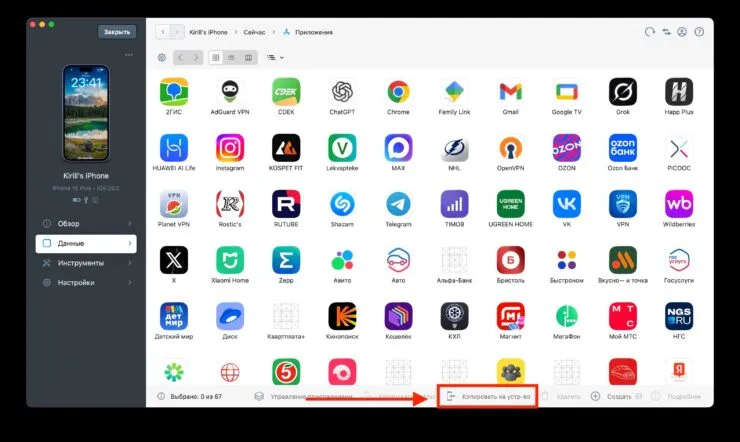
Подождите 1–3 минуты. iMazing передаст файл на iPhone и установит приложение.
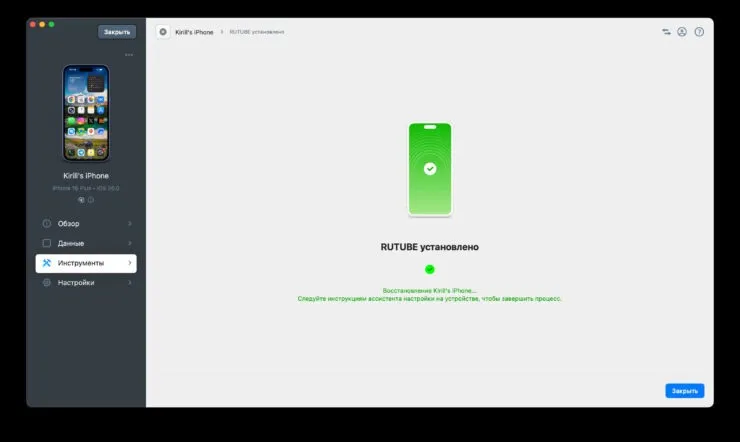
Проверьте iPhone - приложение появится на домашнем экране. Если видите полоску загрузки - подождите ещё немного.

6 Временная альтернатива для Windows: установка через 3uTools
Если на вашем компьютере с Windows утилита iMazing выдает ошибку 403 при авторизации (в ожидании обновления 3.6.3), вы можете установить ранее сохраненный .ipa файл через бесплатную программу 3uTools:
Скачайте и установите 3uTools с официального сайта (3u.com) на ваш ПК с Windows.
Подключите iPhone кабелем и подтвердите доверие компьютеру.
Перейдите во вкладку «Apps» (Приложения) в верхнем меню 3uTools.
Нажмите кнопку «Import & Install .ipa» (Импорт и установка) и укажите файл приложения, скачанный на ваш Apple ID. Программа установит его на смартфон за несколько секунд.
7 Способ без компьютера: веб-версии (PWA) для банков, VK, Max и Авито
Если у вас нет под рукой ноутбука или нужного приложения никогда не было в покупках Apple ID, лучший выход - установить его веб-версию (PWA). Это не просто закладка в браузере, а полноценное приложение, работающее в отдельном окне без рамок Safari.
Для каких сервисов это отлично работает:
- Соцсети и мессенджеры: ВКонтакте (VK), Мессенджер Max
- Сервисы и видео: Авито, RuTube
- Банки: СберБанк Онлайн, Т-Банк, ВТБ Онлайн, Альфа-Банк и другие
Откройте сайт в Safari
Обязательно используйте именно стандартный браузер Safari (через Chrome или Яндекс это сделать не получится). Зайдите на сайт нужного сервиса - например, vk.ru, avito.ru или сайт вашего банка.
Нажмите кнопку «Поделиться»
В нижней панели браузера найдите значок квадрата со стрелочкой вверх 📤.
Выберите пункт «На экран "Домой"»
Пролистайте список действий чуть ниже, нажмите «На экран "Домой"» и в правом верхнем углу нажмите «Добавить».
Разрешите уведомления (по желанию)
На рабочем столе появится обычная иконка. Запустите её, авторизуйтесь и, если появится запрос на отправку уведомлений, нажмите «Разрешить».
10 Частые вопросы и проблемы
| Проблема | Решение |
|---|---|
| iMazing не видит iPhone | Проверьте кабель (желательно оригинальный). На iPhone должно быть нажато «Доверять этому компьютеру». Перезагрузите iPhone и компьютер. |
| Ошибка «Требуется авторизация Apple ID» | Выйдите из Apple ID в iMazing (Настройки (Settings) → Apple ID → Sign Out) и зайдите снова, введя пароль и код 2FA. |
| ipatool не скачивает приложение | Проверьте Apple ID и пароль. Если включена 2FA - введите код подтверждения. Попробуйте добавить --country RU к команде. |
| .ipa скачался, но не устанавливается на iPhone | Проверьте, что скачивали тем же Apple ID, на который куплено приложение. Зашифрованный .ipa работает только с родным ID. |
| Не нашел нужное приложение двумя способами | Потребуется другое устройство, с другой учетной записью, где было уже установлено нужное приложение. Либо можете обратиться к нам. |
| Приложение просит обновление, но в App Store его нет | Нажмите «Отмена» - старая версия продолжит работать. iMazing позволяет скачать предыдущие версии (правой кнопкой → «Показать доступные версии (Show Available Versions)»). |
| Не могу найти App ID через Google | Используйте ipatool lookup с Bundle ID - команда python main.py lookup -b com.example.app -c RU покажет App ID мгновенно. |
| Приложение не запускается после установки через iMazing | Порядок установки изменился: до переноса приложения нужно войти на устройстве в тот же Apple ID, с которого оно устанавливается, и скачать из App Store любое бесплатное приложение. Это подтверждает лицензии аккаунта - после этого перенесённое приложение запускается. Подробнее ↑ |
| Нужно ли входить в Apple ID на устройстве при установке через iMazing? | Да. На iPhone/iPad, куда переносится приложение, должен быть выполнен вход в учётную запись, с которой приложение было скачано. Дополнительно скачайте любое бесплатное приложение из App Store - и только затем переносите .ipa через iMazing. |
| В iMazing появляется ошибка 403 Forbidden | Если вы на Mac - обновите iMazing до версии 3.6.3+ и перезагрузите компьютер с телефоном. Если вы на Windows - воспользуйтесь установкой через 3uTools или консольный ipatool. |
| Приложения никогда не было в моих покупках Apple ID | Самый быстрый способ - сделать удобную PWA веб-версию через Safari (для банков, VK, Max, Авито). Либо обратитесь в отделение нужного банка или к нам в сервисный центр в Перми - поможем установить напрямую. |
| Безопасно ли вводить свой Apple ID в сторонние утилиты? | Любой ввод данных вне официальных устройств Apple несет риск временной блокировки учетной записи антифрод-системами Apple. Если вы не уверены или не хотите рисковать основным аккаунтом - используйте PWA веб-версии через Safari либо обратитесь за установкой в официальные офисы банков или к специалистам нашего сервиса. |
|
🛠 Ничего не вышло? Сделаем за вас. Сделаем у нас в офисе. Установим всё за 20 минут. Гарантия результата. Позвать мастера → |
|
❓ Коротко о главном
- Скачайте iMazing с imazing.com и установите
- Подключите iPhone через USB
- Откройте «Управление приложениями (Manage Apps)» → «Библиотека (Library)»
- Попробуйте «Добавить из истории покупок (Add from Purchase History)» - если есть, скачайте
- Если нет - попробуйте ipatool (альтернативный способ)
- Нажмите «Установить (Install)» → приложение на iPhone
- Сохраните .ipa на компьютер как резервную копию
Инструкция составлена на основе официальной документации iMazing,
материалов AppleInsider.ru, vc.ru и GitHub Gist.
Скриншоты - © iMazing (DigiDNA) и AppleInsider.ru. Используются с указанием источника.
⚖️ Отказ от ответственности (Дисклеймер):
Материалы на данной странице носят исключительно информационно-ознакомительный характер. Сервисный центр «Пиксель» не является разработчиком и правообладателем стороннего программного обеспечения (iMazing, 3uTools, IPA_Downloader / ipatool и др.) и не несет ответственности за их работу, возможные изменения в алгоритмах сторонних разработчиков, сохранность ваших данных или блокировки учетных записей со стороны
Все действия по установке сторонних утилит, вводу учетных данных и переносу файлов вы выполняете самостоятельно на свой собственный страх и риск.